Table des matières
C’est l’outil Sysprep que vous allez utiliser pour cela.
L’opération va se dérouler en 5 étapes :
- Passez Windows en mode « Audit ». Le mode « Audit » est un mode de démarrage spécial utilisé par Sysprep.
- Une fois dans ce mode, vous ajouterez des logiciels ou pilotes qui seront communs à toutes vos installations. Ces modifications seront alors prises en compte lorsque vous créerez votre image type.
- Générez un fichier de réponse au format XML.
- Lancez Sysprep pour qu’il généralise votre système et génère une image ISO.
- Copiez votre image sur un DVD ou une clé USB, elle servira de fichier d’installation pour tous vos prochains postes.
Installation et préparation du système d’exploitation du Master Installation logiciel de prise en main Installation WSUS Client Manager Mise à jour du Master Générer fichier de réponse XML Installation outils de déploiement WSIM Nettoyage Disque Généralisation de l’image avec l’outil sysprep Capture de l’image Transfert de l’image.
Présentation
Pour déployer un système d'exploitation personnalisé dans le but d'être optimisé en fonction des besoins d'un ou plusieurs groupes d'utilisateurs, nous allons créer a partir d'un environnement de base ce que l'on appelle plus communément un “Master”. Sa réalisation consiste à faire certains réglages sur une base (ici Windows) afin de faciliter le déploiement sur plusieurs Postes utilisateurs en simultanés par le service informatique.
Une master permet en autre :
• De définir et limiter certains accès
• D'ajouter ou supprimer des logiciels
• D'ajouter ou supprimer certains périphériques
• D'ajouter, supprimer ou modifier biens d'autres fonctionnalités et configurations du système en fonction des besoins de chacun des utilisateurs.
Prérequis Windows client 2019
Nous installons une version de windows 10. Cette version demande un minimum de ressources matérielles. Afin d’obtenir un service optimum et une bonne fluidité, nous allouons sur notre poste client, les spécifications techniques suivantes :
1) 4 vCPU
2) 6144 de mémoire RAM
3) 2x40Go de disque dur SATA d’extension vdi
Paramétrage Virtualbox
<font 16px/inherit;;inherit;;inherit>Pour accueillir notre machine dans VirtualBox, nous allons allouer à la Vm certaines ressources matérielles afin qu’elle puisse fonctionner convenablement pour un système Windows 10. Des recommandations sont prescrites via le logiciel VirtualBox lorsque nous renseignons le système choisi. Nous allons tout de même les augmenter légèrement dans les paramètres systèmes de la carte mère pour modifier la mémoire vive, le nombre de processeur et les ressources à allouer afin d’obtenir une configuration optimum. Lors des différentes étapes, nous allons modifier l’ordre d’amorçage par ce même menu système dans l’onglet système > carte mère pour démarrer sur le disque optique, sur le disque dur ou en réseau. Voici l’essentiel de la configuration que ous souhaitons pour le master :</font>

Nous pouvons commencer l’installation du système d’exploitation choisi par un amorçage sur le disque dur d’installation avec le DVD Windows introduit dans le lecteur. Nous ne détaillerons pas cette étape.
<font 11pt/Calibri,sans-serif;;inherit;;inherit>Nous configurons notre environnement VirtualBox pour que notre Vm puisse être intégrer sur le même réseau local de notre serveur. Une adresse IPv4, lui sera attribué par le serveur DHCP que nous avons configuré auparavant. Celui-ci est chargé de distribuer les adresses IPv4 automatiquement et dynamiquement aux clients du réseau local. Nous utiliserons une interface réseau en mode d’accès réseau NAT. Ce mode permet à la Vm master de communiquer avec les autres machine hôte (serveur). Il permet aux Vms de communiquer avec l’extérieur (accès internet) et ainsi nous pourrons télécharger des fichiers nécessaires à notre master.</font>
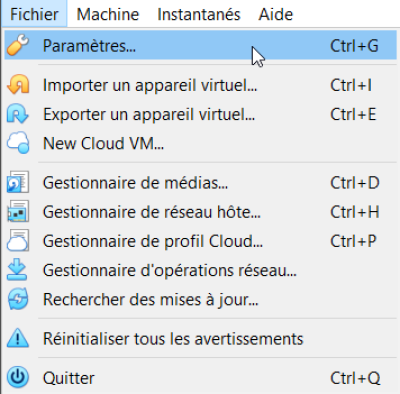
<font 11pt/Calibri,sans-serif;;inherit;;inherit>Nous allons dans fichier > Paramètres > Réseau :</font>
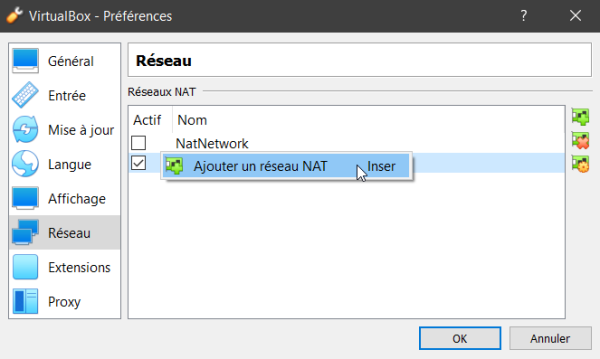
<font 11pt/Calibri,sans-serif;;inherit;;inherit>Nous cliquons droit afin d’ajouter un réseau NAT à la configuration de notre Virtualbox :</font>
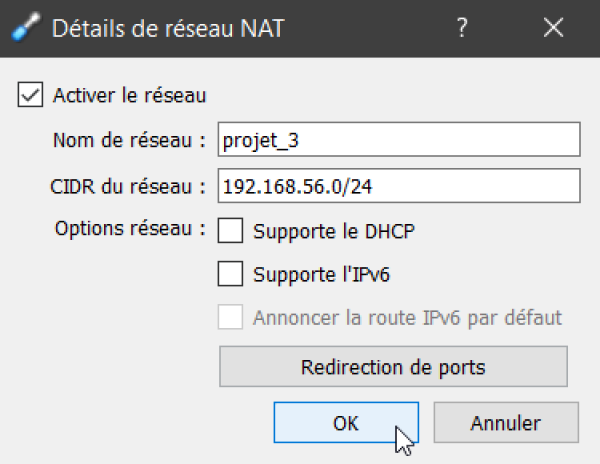
Une fenêtre s’ouvre et nous renseignons les champs indiqués, le nom de réseau, l’adresse réseau en notation CIDR. Nous cochons la case « Activer le réseau ». La distribution des @IPv4 de ce réseau est pris en charge par notre serveur DHCP, les options réseau sont décochées :
GENERALISATION
Passage mode audit
Ce mode permet d’installer des applications et des pilotes de périphérique, exécuter des scripts et tester la validité d’une installation Windows. L’intérêt de la commande Sysprep /audit pour nous est d’ajouter automatiquement, sur les systèmes de chaque poste, les applications communes suivantes :
- VNC server nous servira à se connecter à distance sur les postes (maintenance, débogage, résolution de problème, formation…)
- WSUS nous permettra de mettre à jour nos postes fraichement déployé par le biais de notre serveur WSUS qui contient toutes les mises à jour nécessaires choisis au préalable.
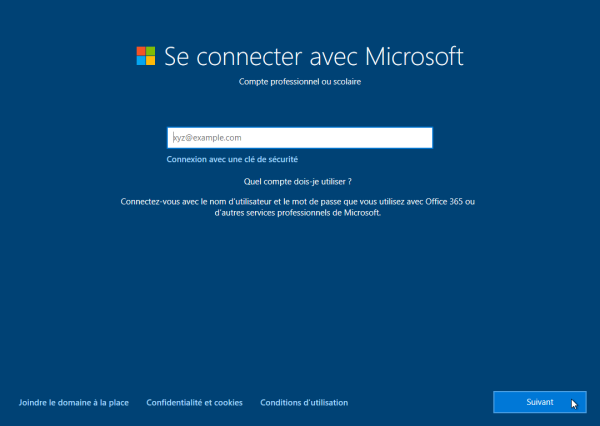
Lors de la configuration OOBE de l’installation du système d’exploitation et au moment de la connexion à un compte utilisateur, nous appuyons simultanément sur les touches Ctrl+Maj+F3 pour entrer en mode AUDIT :
Des lors, nous sommes sur le compte administrateur intégré au mode audit :
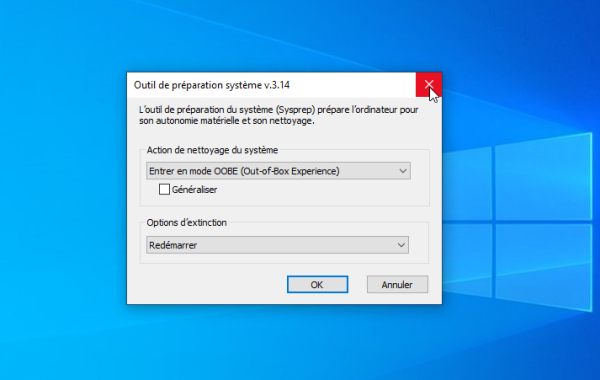
Nous sommes à présent sur le bureau et nous pouvons désormais passer à la personnalisation de notre Master en mode audit. A chaque démarrage, nous serons dans ce même mode :
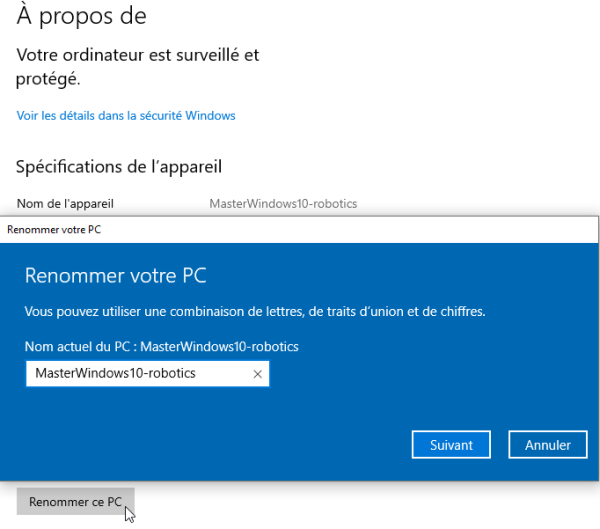
Nous nommons notre Machine Virtuelle « MasterWindows10-robotics en tapant dans la barre de recherche « à propos » puis en cliquant sur « renommer ce Pc ». Une fenêtre s’ouvre afin de renommer notre Pc et en cliquant sur suivant. Sur les spécifications de l’appareil apparaitra le nouveau nom attribué au poste :
Configuration réseau
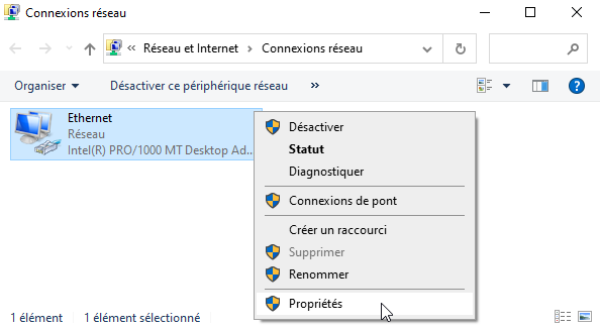
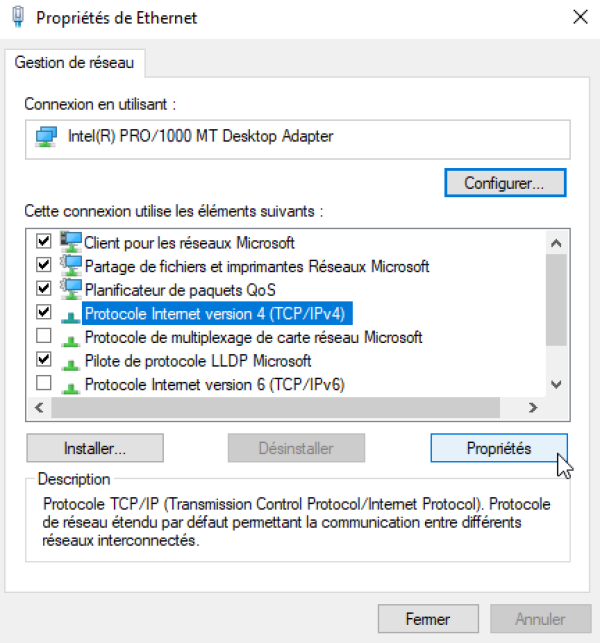
Nous modifions les paramètres réseau de notre master en tapant dans la barre de recherche « connexions réseau ». Nous sélectionnons la carte réseau de notre connexion, nous cliquons droit dessus puis sur propriétés :
Dans la fenêtre suivante, nous décochons l’IPv6 pour que notre master bien reconnu par le serveur DHCP configuré pour de l’adressage IPv6. Pour que le poste se voit attribuer une adresse IPv4, nous cochons et sélectionnons « Protocole Internet version 4 puis nous cliquons sur Propriétés :
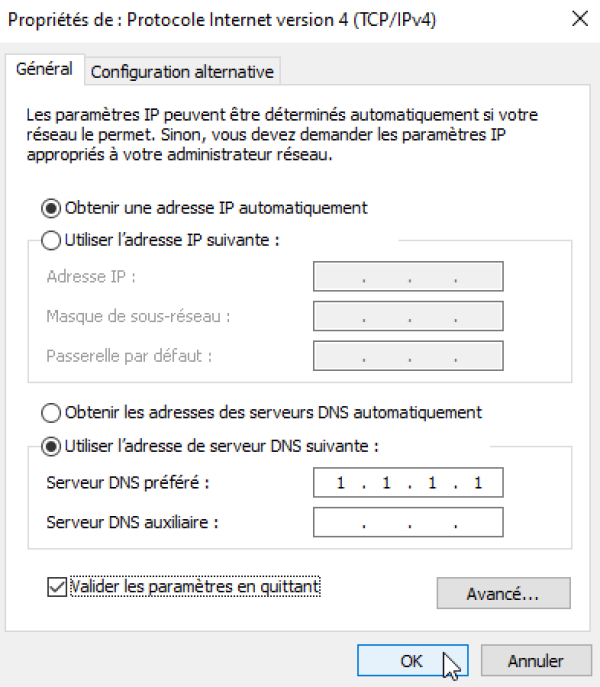
Une fenêtre s’ouvre et nous sélectionnons « obtenir une adresse IP automatiquement », puis « utiliser l’adresse de serveur DNS suivante ». Nous entrons l’adresse serveur DNS inscrite sur notre plan d’action CleanHouse Robotics. Nous cochons la case « Valider les paramètres en quittant », puis nous cliquons sur « ok » :
Configuration pare-feux
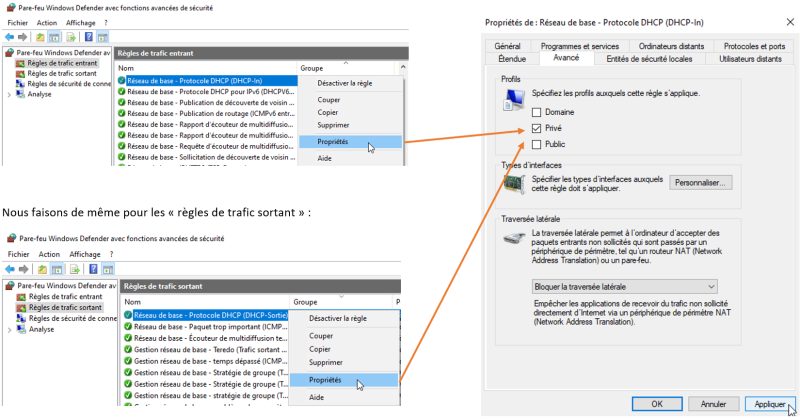
Nous appliquons de bonne règle de sécurité par des réglages pare-feu du master sur le réseau privé. Nous autorisons le flux des trames (messages) DHCP via protocole UDP sur ports 67, 68, 2535 entrantes et sortantes seulement sur le réseau privé afin de permettre au client (notre master), d’obtenir dynamiquement et automatiquement une adresse IP du pool du serveur DHCP sous le bail défini. Ainsi le pare-feu de la machine acceptera seulement le flux DHCP seulement avec notre serveur afin de protéger au mieux nos postes clients. Dans la barre de recherche, nous tapons « pare-feu » et nous cliquons sur « pare-feu Windows defender avec fonctions avancées de sécurité ». Nous entrons dans les « Règles de trafic entrant ». Nous cliquons droit sur « Réseau de base – Protocole DHCP ». Dans l’onglet « Avancé », nous cochons seulement « Privé » afin de spécifier que cette règle s’applique seulement au réseau privé. Nous cliquons sur « Appliquer » puis « OK » :
Nous préparons notre Poste Master à une prise d’image généralisée. Cette image système Windows personnalisée sera capturé pour être déployés et réutilisés sur les ordinateurs de l’entreprise à des fins d’installation initiale ou de réparation. La généralisation permet de supprimer les paramètres propres à chaque configuration PC au contraire d’une image dite spécialisée. Nous utilisons l’outil SYSPREP en mode audit pour réaliser cette généralisation.
SYSPREP, c’est quoi :
C’est un outil de préparation du système windows afin de créer une image personnalisée ou de personnaliser une installation (ajouter des pilotes, des applications, des personnalisations) avant son déploiement sur des postes clients ou sa mise à disposition à des utilisateurs finaux. Ici nous souhaitons crée une image personnalisée avant le déploiement sur d’autres postes clients. Cet outil permet :
- Supprimer le SID l’identificateur de sécurité unique du système d’exploitation sur chaque Pc.
- Désinstaller les pilotes sans les supprimer pour une bonne interopérabilité.
- Installation de logiciels.
- Ajouter des paramètres de fichier de réponses à une installation.
- Tester la validité d’un système sur un matériel.
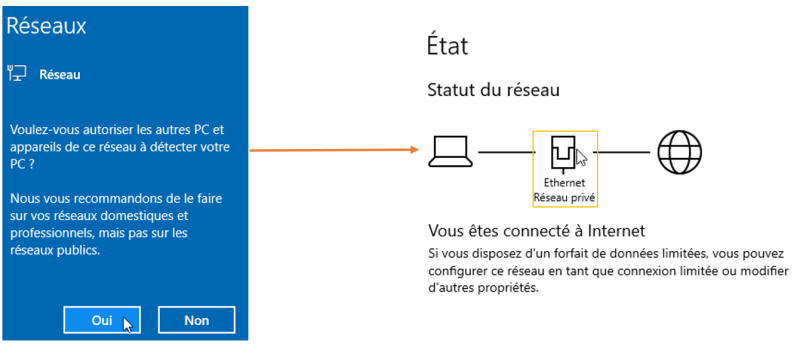
Lorsqu’une requête d’attribution d’adresse IP est envoyé par notre master au serveur DHCP sur le réseau local, une bannière nous demande si nous voulons autoriser les autres PC et appareils du réseau à détecter le master. Nous répondons « oui ». Nous vérifions que nous sommes bien sur le réseau privé en allant dans paramètres > réseau et internet :
Installation logiciel
VNC Server
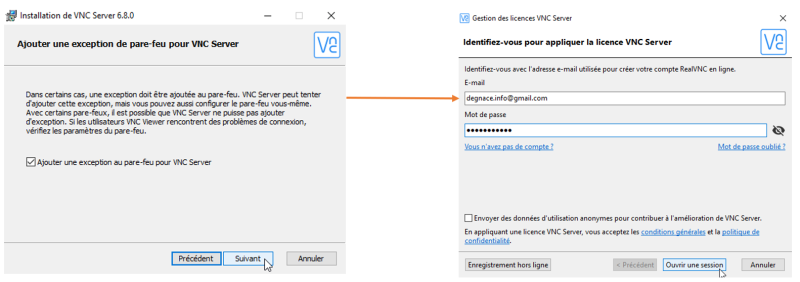
Après avoir téléchargé le fichier d’installation de VNC server, lancée l’installation de VNC server et accepter le contrat de license, nous cochons l’option ajouter une exception au pare-feu pour VNC Server à notre master lors de l’apparition de la fenêtre ci-dessous. Ensuite, nous renseignons la page suivante et entrons l’adresse mail d’un compte VNC et de son mot de passe. Nous cliquons sur le bouton du bas pour « ouvrir une session » :
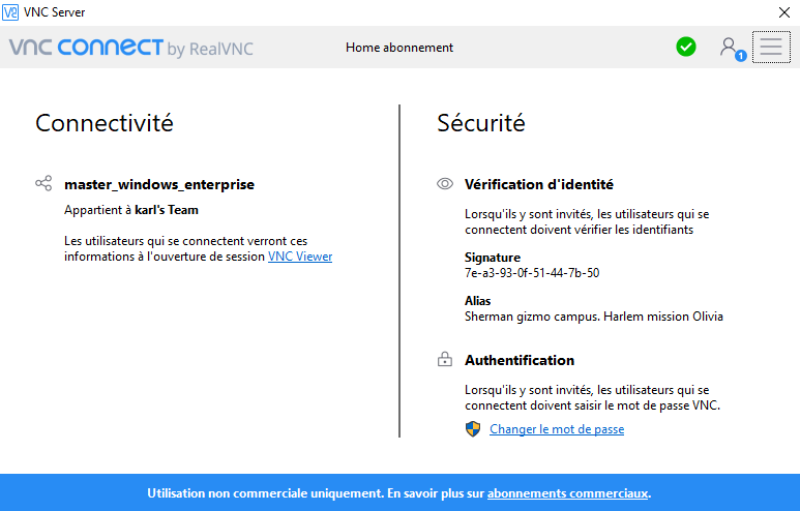
Nous voici connecté sur notre compte VNC :
WSUS client manager
Nous allons faire en sorte que les deux Vm puissent communiquer ensemble via le réseau privé. Nous devons fixer une règle sur le pare-feu du master. Les ports 8530 et 8531 sont les ports de communication du service WSUS avec le protocole TCP/IP. Dans la barre de recherche, nous tapons « pare-feu » et nous cliquons sur « pare-feu Windows defender avec fonctions avancées de sécurité ». Nous entrons dans les « Règles de trafic sortant ». Nous cliquons droit sur la ligne « Partage de fichiers … Trafic sortant ICMPv4 ». Nous activons la règle seulement sur le profil du réseau privée :
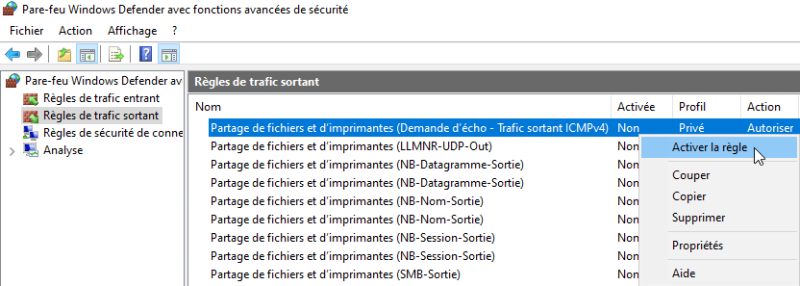
Nous activons également cette règle sur le trafic entrant :

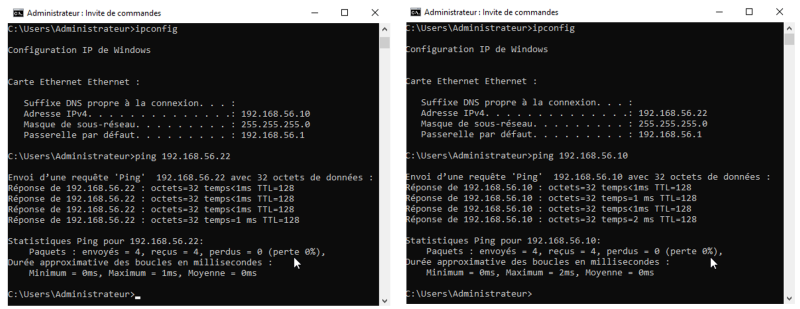
Pour vérifier le bon fonctionnement de communication par TCP/IP, nous pingeons les deux postes entre eux :
Nous téléchargeons le fichier d’installation WSUS. A la fin de l’installation, l’utilitaire est présent et installé. Nous passons au paramétrage de logiciel en indiquant l’@IP du server suivi du port de communication dans les rubriques concernées. Nous paramétrons la méthode d’installation des mises à jour sur la position de téléchargement automatique et d’installation programmée pour chaque dimanche à 22H. Nous activons la détection automatique des mises à jour toutes les 22H. Nous cochons l’option de ne pas redémarrer si l’ordinateur est en cours d’exécution par un utilisateur :
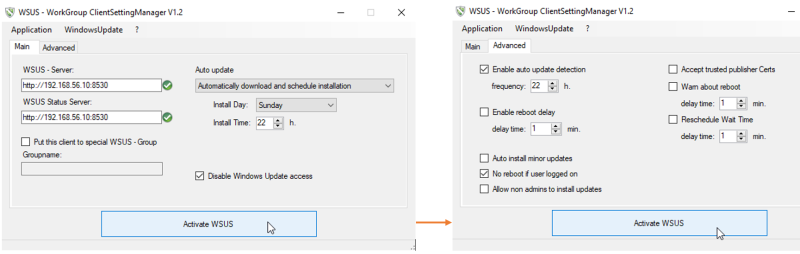
L’activation par le bouton « activate WSUS » change la base de registre de la master et configure le parefeu du réseau privée pour que le port 8530 (et 8531) sortant soit ouvert et établir une communication avec le service WSUS de notre serveur.