meta données pour cette page
Présentation
Pour déployer un système d'exploitation personnalisé dans le but d'être optimisé en fonction des besoins d'un ou plusieurs groupes d'utilisateurs, nous allons créons a partir d'un environnement de base appelé plus communément un “Master”. Sa réalisation consiste à faire certains réglages sur une base (ici Windows) afin de faciliter le déploiement sur plusieurs Postes utilisateurs en simultanés par un service informatique.
Une master permet en autre :
• De définir et limiter certains accès
• D'ajouter ou supprimer des logiciels
• D'ajouter ou supprimer certains périphériques
• D'ajouter, supprimer ou modifier biens d'autres fonctionnalités et configurations du système en fonction des besoins de chacun des utilisateurs.
Prérequis Windows client 2019
Nous installons une version de windows 10. Cette version demande un minimum de ressources matérielles. Afin d’obtenir un service optimum et une bonne fluidité, nous allouons sur notre poste client, les spécifications techniques suivantes :
1) 4 vCPU
2) 6144 de mémoire RAM
3) 2x40Go de disque dur SATA d’extension vdi
Paramétrage Virtualbox
<font 16px/inherit;;inherit;;inherit>Pour accueillir notre machine dans VirtualBox, nous allons allouer à la Vm certaines ressources matérielles afin qu’elle puisse fonctionner convenablement pour un système Windows 10. Des recommandations sont prescrites via le logiciel VirtualBox lorsque nous renseignons le système choisi. Nous allons tout de même les augmenter légèrement dans les paramètres systèmes de la carte mère pour modifier la mémoire vive, le nombre de processeur et les ressources à allouer afin d’obtenir une configuration optimum. Lors des différentes étapes, nous allons modifier l’ordre d’amorçage par ce même menu système dans l’onglet système > carte mère pour démarrer sur le disque optique, sur le disque dur ou en réseau. Voici l’essentiel de la configuration que ous souhaitons pour le master :</font>

Nous pouvons commencer l’installation du système d’exploitation choisi par un amorçage sur le disque dur d’installation avec le DVD Windows introduit dans le lecteur. Nous ne détaillerons pas cette étape.
<font 11pt/Calibri,sans-serif;;inherit;;inherit>Nous configurons notre environnement VirtualBox pour que notre Vm puisse être intégrer sur le même réseau local de notre serveur. Une adresse IPv4, lui sera attribué par le serveur DHCP que nous avons configuré auparavant. Celui-ci est chargé de distribuer les adresses IPv4 automatiquement et dynamiquement aux clients du réseau local. Nous utiliserons une interface réseau en mode d’accès réseau NAT. Ce mode permet à la Vm master de communiquer avec les autres machine hôte (serveur). Il permet aux Vms de communiquer avec l’extérieur (accès internet) et ainsi nous pourrons télécharger des fichiers nécessaires à notre master.</font>
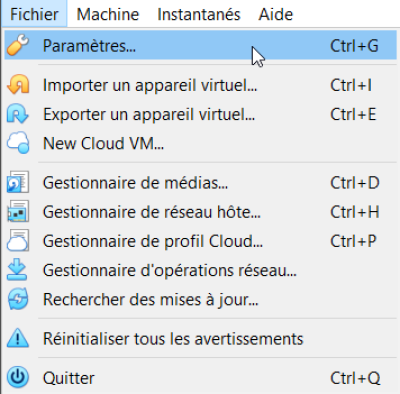
<font 11pt/Calibri,sans-serif;;inherit;;inherit>Nous allons dans fichier > Paramètres > Réseau :</font>
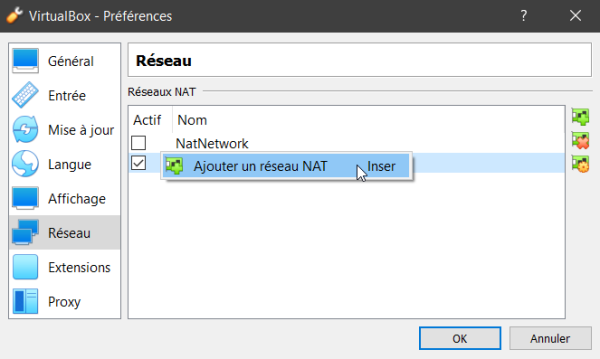
<font 11pt/Calibri,sans-serif;;inherit;;inherit>Nous cliquons droit afin d’ajouter un réseau NAT à la configuration de notre Virtualbox :</font>
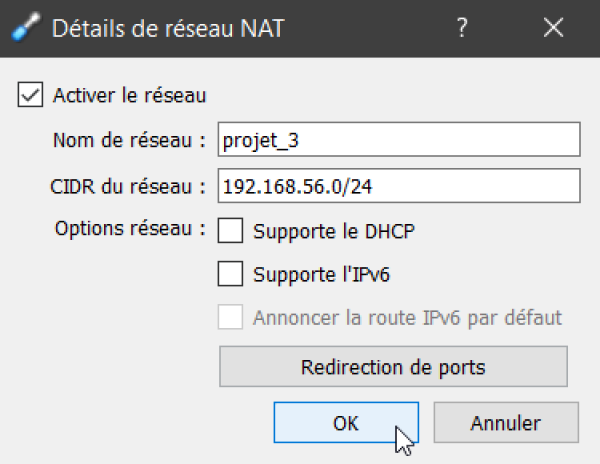
Une fenêtre s’ouvre et nous renseignons les champs indiqués, le nom de réseau, l’adresse réseau en notation CIDR. Nous cochons la case « Activer le réseau ». La distribution des @IPv4 de ce réseau est pris en charge par notre serveur DHCP, les options réseau sont décochées :