

meta données pour cette page
Présentation
Un serveur informatique est un dispositif informatique (matériel et logiciel) qui offre des services à un ou plusieurs clients autours des données. Les services sont demandés par des requêtes clients via une “relation client-serveur”. Les services les plus courants sont :
l'accès aux informations du World Wide Web
le courrier électronique
le partage de périphériques (imprimantes, disque durs, etc.)
le stockage en base de données
la gestion de l'authentification et du contrôle d'accès
le jeu et la mise à disposition de logiciels applicatifs.
Prérequis Windows Server
<font 16px/inherit;;inherit;;inherit>Nous installons une version de windows server. Cette version gourmande en ressources matérielles demande un minimum de performances.
Afin d’obtenir un service optimum et une fluidité, nous allouons sur notre serveur, les spécifications techniques suivantes :
1) 4 vCPU
2) 6144Mo de mémoire RAM
3) 2x40Go de disque dur SATA d’extension vdi</font>
Paramétrage VirtualBox
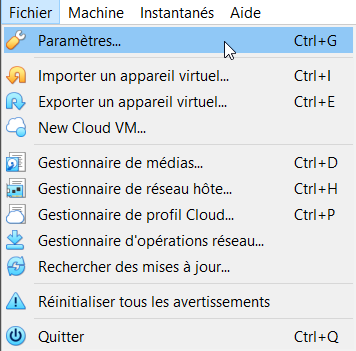
<font 16px/inherit;;inherit;;inherit>Notre serveur devra communiquer avec les différentes machines d’un même réseau local afin d’attribuer les adresses IP via le service DHCP que nous installerons par la suite. Sur ce serveur nous centraliserons des Mises a jour à l’aide du service WSUS que nous installerons sur le serveur. Ces mises à jour provenant des serveurs de Windows seront centralisées sur notre poste. Pour ce faire notre Vm doit avoir un accès à internet afin de récupérer toutes les mises à jour nécessaire. Le serveur devra aussi être connecté à un réseau local afin de permettre d’établir des communications avec les postes du LAN, distribuer les adresses IP via le service DHCP que nous installerons au préalable et permettre aux MAJ collectées sur notre serveur d’être distribuées automatiquement sur chaque poste du réseau local. Nous installons une configuration réseau permettant une communication sur le réseau local et une connexion à internet. Le mode d’accès réseau NAT de VirtualBox permet cette double configuration réseau. Nous allons dans fichier> Paramètres> Réseau :</font>
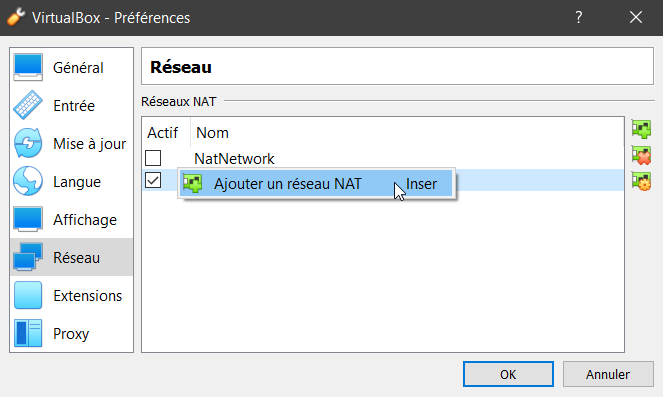
<font 16px/inherit;;inherit;;inherit>Nous cliquons droit afin d’ajouter un réseau NAT à la configuration de notre Virtualbox :</font>
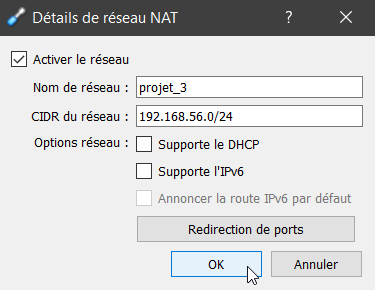
<font 16px/inherit;;inherit;;inherit>Une fenêtre s’ouvre et nous renseignons les champs indiqués, le nom de réseau, l’adresse réseau en notation CIDR. Nous cochons la case « Activer le réseau ». La distribution des @IPv4 de ce réseau est pris en charge par notre serveur DHCP, les options réseau sont décochées :</font>
Personnalisation serveur
<font 16px/inherit;;inherit;;inherit>Nous passons l’étape d’installation Windows. Vous pouvez cependant en cliquant sur le lien « installation windows server 2019 ». Lors de l’installation du système d’exploitation, il nous est demandé de créer un compte Administrateur avec un mot de passe :</font>

<font 16px/inherit;;inherit;;inherit>Nous renommons le nom de notre serveur en tapant dans cortana « à propos ». Nous renseignons le nouveau nom de notre serveur :</font>

Un redémarrage du poste est nécessaire afin de prendre en compte le changement de nom.
Configuration réseau du serveur
<font 16px/inherit;;inherit;;inherit>Notre serveur doit être configuré de telle sorte à communiquer sur internet mais aussi sur un réseau local déterminé. Ces communications se feront exclusivement sur le protocole IPv4. Nous modifions les paramètres réseau de notre serveur en tapant dans la barre de recherche « connexions réseau ». Nous sélectionnons la carte réseau de notre connexion, nous cliquons droit dessus puis sur propriétés :</font>

Dans la fenêtre, nous décochons l’IPv6 pour que notre master bien reconnu par le serveur DHCP configuré pour de l’adressage IPv6. Pour que le poste se voit attribuer une adresse IPv4, nous cochons et sélectionnons « Protocole Internet version 4 puis nous cliquons sur Propriétés :

<font 16px/inherit;;inherit;;inherit>Nous configurons la carte réseau propre à notre serveur en choisissant « utiliser l’adresse IP suivante » puis nous renseignons le champ « Adresse IP : » par 192.168.56.10/24 avec « La passerelle par défaut » en général en .1. Nous configurons le champ « Serveur DNS préféré » en 1.1.1.1. Nous cochons l’option « Valider les paramètres en quittant » puis nous tapons sur « OK » :</font>

<font 16px/inherit;;inherit;;inherit>Nous vérifions que notre configuration réseau soit bien pris en compte par la commande ipconfig suivi d’un ping vers un serveur google :</font>

Mise a jour du serveur
<font 16px/inherit;;inherit;;inherit>Nous faisons une mise à jour du serveur en allant dans rechercher > update. Nous sommes dans les paramètres windows update. Nous cliquons sur « rechercher des mises à jour ». Après téléchargement, les mises à jour se téléchargent et s’installent :</font>


<font 16px/inherit;;inherit;;inherit>Pour que les mises à jour soient prises en compte, nous pouvons planifier un redémarrage. Nous choisissons de redémarrer notre serveur :</font>
